Domain netzwerkadministratoren.de kaufen?
Wir ziehen mit dem Projekt
netzwerkadministratoren.de um.
Sind Sie am Kauf der Domain
netzwerkadministratoren.de interessiert?
domain@kv-gmbh.de · 0541-91531010
Domain netzwerkadministratoren.de kaufen?
Was ist ein Bildschirmfoto?
Ein Bildschirmfoto ist eine digitale Aufnahme des aktuellen Bildschirminhalts eines Computers, Smartphones oder Tablets. Es kann verwendet werden, um den aktuellen Zustand eines Programms, einer Webseite oder einer anderen Anwendung festzuhalten und zu teilen. Bildschirmfotos können in verschiedenen Dateiformaten gespeichert werden, wie z.B. JPEG oder PNG. **
Was bedeutet Snapchat Bildschirmfoto?
Ein Snapchat Bildschirmfoto bedeutet, dass jemand ein Foto von einem Snap gemacht hat, indem er den Bildschirm seines Geräts abfotografiert hat. Dies kann geschehen, wenn der Absender nicht möchte, dass das Foto gespeichert oder weitergeleitet wird. Oft wird ein Bildschirmfoto als Verletzung der Privatsphäre angesehen, da die Bilder normalerweise nur für einen kurzen Zeitraum sichtbar sind. Es ist wichtig, die Privatsphäre anderer zu respektieren und keine Bildschirmfotos von Snaps zu machen, es sei denn, es ist ausdrücklich erlaubt. **

Ähnliche Suchbegriffe für Bildschirmfoto
Top-Angebote
Produkte zum Begriff Bildschirmfoto:
-
IT-Sicherheit, Fachbücher von Claudia EckertDie Autorin stellt in diesem Standardwerk die zur Umsetzung der Sicherheitsanforderungen benötigten Verfahren und Protokolle detailliert vor und erläutert sie anschaulich anhand von Fallbeispielen. Im Vordergrund steht dabei, die Ursachen für Probleme heutiger IT-Systeme zu verdeutlichen und die grundlegenden Sicherheitskonzepte mit ihren jeweiligen Vor- und Nachteilen zu präsentieren. Der Leser entwickelt nicht nur ein Bewusstsein für IT-Sicherheitsrisiken, sondern erwirbt auch ein breites und grundlegendes Wissen zu deren Behebung. IT-Systeme und die Digitalisierung sind in allen Bereichen und Branchen von zentraler Bedeutung. Die IT-Sicherheit oder Cybersicherheit nimmt dabei eine tragende Rolle ein. Sie hat die Aufgabe sicherzustellen, dass die verarbeiteten Daten nicht gezielt verfälscht werden, dass wertvolle Informationen nicht in falsche Hände gelangen und dass die IT-Systeme nicht in ihrer Funktion beeinträchtigt werden. Heutige IT-Systeme sind einer Vielzahl von Bedrohungen ausgesetzt und weisen noch immer viele Verwundbarkeiten auf. Gleichzeitig gibt es viele, zum Teil standardisierte Sicherheitslösungen, mit denen die Bedrohungen und die damit einhergehenden Risiken reduziert werden können. Kenntnisse möglicher Sicherheitsschwachstellen und möglicher Angriffe auf IT-Systeme sowie der wichtigsten Sicherheitslösungen und deren Wirksamkeit sind essenziell, um IT-Systeme abzusichern und eine vertrauenswürdige Basis für die digitalen Prozesse zu schaffen. Aus den Inhalten: - Sicherheitsschwachstellen, -bedrohungen und Angriffe - Internet-(Un)Sicherheit - Secure Engineering - Kryptographische Verfahren und Schlüsselmanagement - Digitale Identität - Zugriffskontrolle - Netzwerk-, Kommunikations- und Anwendungssicherheit - Sichere drahtlose Kommunikation.99,95 €*Versand: 0,00 €Sichere Weiterleitung zum Anbieter
-
Englbrecht, Michael: SAP Fiori - Administration und KonfigurationSAP Fiori - Administration und Konfiguration , Der Leitfaden für Fiori-Admins , Sport-Gewindefahrwerk > Sportfederung , Erscheinungsjahr: 20241107, Titel der Reihe: SAP Press##, Autoren: Englbrecht, Michael~Pflugrad, Andreas, Seitenzahl/Blattzahl: 472, Themenüberschrift: COMPUTERS / Software Development & Engineering / Tools, Keyword: Benutzerverwaltung; Cloud Connector; Installation Konfiguration; Leitfaden Anleitung Hand-Buch; Objektmodell; Rollenzuweisung; SAP BTP; SAP Build Work Zone; SAP Mobile Start; SAP S/4HANA; SAP-Services; SAPUI5 Flexibility Service; Systemlandschaft; UX; User Experience; on-premise, Fachschema: SAP - mySAP~EDV / Theorie / Software-Entw. / Software Engineering, Fachkategorie: Software Engineering~Computernetzwerke und maschinelle Kommunikation, Warengruppe: HC/Datenkommunikation/Netze/Mailboxen, UNSPSC: 49019900, Warenverzeichnis für die Außenhandelsstatistik: 49019900, Länge: 240, Breite: 168, Höhe: 32, Gewicht: 986, Produktform: Gebunden, Genre: Mathematik/Naturwissenschaften/Technik/Medizin,89,90 €*Versand: 0,00 €Sichere Weiterleitung zum Anbieter




-
Wie ändere ich das Bildschirmfoto?
Um das Bildschirmfoto zu ändern, musst du zuerst das gewünschte Bild auswählen, das du als neues Bildschirmfoto verwenden möchtest. Anschließend öffnest du die Einstellungen deines Geräts und suchst nach der Option "Hintergrund" oder "Bildschirmfoto". Dort kannst du dann das neue Bild auswählen und als Bildschirmfoto festlegen. Vergiss nicht, die Änderungen zu speichern, damit das neue Bildschirmfoto aktiviert wird. Wenn du Schwierigkeiten hast, das Bildschirmfoto zu ändern, kannst du auch in der Bedienungsanleitung deines Geräts nach weiteren Anweisungen suchen oder dich an den Kundensupport des Herstellers wenden. **
-
Wie kann ich ein Bildschirmfoto machen?
Um ein Bildschirmfoto zu machen, kannst du die Tastenkombination "Druck" oder "Print Screen" auf deiner Tastatur verwenden. Dadurch wird ein Screenshot des gesamten Bildschirms erstellt. Du kannst auch die Tastenkombination "Alt + Druck" verwenden, um nur das aktive Fenster aufzunehmen. Das Bildschirmfoto wird dann in die Zwischenablage kopiert und kann in einem Bildbearbeitungsprogramm oder einer anderen Anwendung eingefügt und gespeichert werden. **
-
Wie kann ich ein Bildschirmfoto auf meinem Computer machen? Wie erstelle ich ein Bildschirmfoto auf meinem Smartphone?
Auf einem Computer kannst du ein Bildschirmfoto machen, indem du die Taste "Druck" oder "Print Screen" drückst und dann das Bild in ein Bildbearbeitungsprogramm einfügst. Auf einem Smartphone kannst du ein Bildschirmfoto machen, indem du gleichzeitig die Power-Taste und die Lautstärke-Taste drückst oder eine spezielle Tastenkombination verwendest, die von Hersteller zu Hersteller variieren kann. Das Bildschirmfoto wird dann in deiner Galerie gespeichert. **
-
Wie kann ein Bildschirmfoto unter Windows erstellt werden? Wie kann ein Bildschirmfoto auf einem Mac gemacht werden?
Unter Windows kann ein Bildschirmfoto durch Drücken der Taste "Druck" auf der Tastatur erstellt werden. Anschließend kann das Bild in ein Grafikprogramm oder in Paint eingefügt und gespeichert werden. Auf einem Mac kann ein Bildschirmfoto durch Drücken von "Cmd + Shift + 3" für den gesamten Bildschirm oder "Cmd + Shift + 4" für einen ausgewählten Bereich erstellt werden. Das Bild wird automatisch auf dem Desktop gespeichert. **


Wie erstellt man ein Bildschirmfoto auf einem Windows Computer? Kann man auch auf einem Smartphone ein Bildschirmfoto machen?
Um ein Bildschirmfoto auf einem Windows Computer zu erstellen, drücke die Taste "Druck" auf der Tastatur. Das Bildschirmfoto wird in die Zwischenablage kopiert und kann dann in ein Bildbearbeitungsprogramm eingefügt und gespeichert werden. Auf einem Smartphone kann man ebenfalls ein Bildschirmfoto machen, indem man gleichzeitig die Power-Taste und die Lautstärke-Taste drückt. **
Wie erstelle ich ein Bildschirmfoto auf meinem Computer oder Smartphone? Was sind die verschiedenen Methoden, um ein Bildschirmfoto aufzunehmen?
Auf einem Computer kannst du ein Bildschirmfoto machen, indem du die Taste "Druck" oder "Print Screen" drückst und dann das Bild in einem Bildbearbeitungsprogramm einfügst. Auf einem Smartphone kannst du ein Bildschirmfoto machen, indem du gleichzeitig die Ein-/Aus-Taste und die Lautstärketaste drückst. Alternativ kannst du auch spezielle Apps oder Funktionen verwenden, die das Aufnehmen von Bildschirmfotos erleichtern. **
Top-Angebote
Produkte zum Begriff Bildschirmfoto:
-
Die Technologie und Anwendung des RFID-Systems. Vor- und Nachteile für die IT-Infrastruktur in Unternehmen, Taschenbuch von Hans Burg, GRIN,Die Technologie Und Anwendung Des Rfid-systems. Vor- Und Nachteile Für Die It-infrastruktur In Unternehmen, Taschenbuch Von Hans Burg, Grin, 978-3-668-28815-7, Seitenanzahl: 3217,95 €*Versand: 0,00 €Sichere Weiterleitung zum Anbieter
-
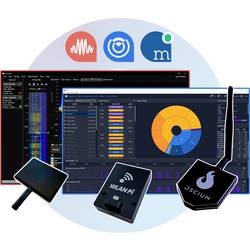
Netzwerkprüfgerät OS-BUN-COMPLETE-1 Oscium Complete Bundle: All-in-one Troubleshooting NetzwerkDas kompakte Oscium Complete Bundle vereint die Spektrumanalyse von Chanalyzer und die Live-Paketanalyse von MetaGeek App zu einer professionellen Komplettlösung für die Fehlersuche. Seine Vorteile lauten: Erweiterte Tri-Band-Spektrum-Analyse Wi-Spy Lucid bietet Ihnen einen vollständigen Einblick in die 2.4-, 5- und 6-GHz-Bänder (Wi-Fi 6E) und überwacht sowohl Wi-Fi- als auch Nicht-Wi-Fi-Aktivitäten mit höchster Präzision. Zusammen mit den Visualisierungstools von Chanalyzer ist es so, als würden Sie nach Jahren des Blinzelns eine Brille aufsetzen: Sie sehen Ihr Netzwerk endlich klar und deutlich in Echtzeit. Störungen aufspüren und beseitigen Mit der Tri-Band Richtantenne suchen Sie nicht nur nach Störungen, sondern machen gezielt die genaue Quelle von Störungen ausfindig, sodass Sie Maßnahmen ergreifen können. Überwachung von Kanalsättigung und intermittierenden Problemen Chanalyzer zeigt Ihnen nicht nur eine Liste von Access Points, sondern gibt Ihnen die komplette RF-Story. Durch die Kombination der Erkenntnisse von Wi-Spy Lucid mit den Daten der Access Points können Sie die Kanalbelegung analysieren, Überlastungen steuern und schließlich die störenden, intermittierenden Interferenzprobleme aufspüren. Identifizieren und Beheben von Wi-Fi Totzonen Niemand mag eine tote Zone im Wi-Fi: Ganz gleich, ob Sie ein neues Netzwerk planen oder ein bestehendes reibungslos betreiben. Mit den Tools von Chanalyzer können Sie die SSID-Signalstärke abbilden und Lücken in der Abdeckung erkennen. Das Ergebnis? Nahtlose Kommunikation und zufriedenere Benutzer. Mühelose Berichterstellung für klare Kommunikation Verwandeln Sie Ihre Ergebnisse in Berichte, die nicht nur informieren, sondern auch beeindrucken. Mit dem Chanalyzer Report Builder können Sie schnell und bequem Bilder, Tabellen und Beschreibungen hinzufügen, um visuell ansprechende und leicht verständliche PDFs zu erstellen. Aussagekräftige Datenvisualisierung Im Gegensatz zu einem typischen Protokollanalyseprogramm verwendet die MetaGeek App mehrschichtige Tortendiagramme zur Visualisierung des Datenverkehrs im Netzwerk. So können Sie schnell die Sendezeitauslastung für alle Zugangspunkte, Client-Geräte und Pakettypen, die auf einem ausgewählten Kanal übertragen werden, anzeigen. Mit nur wenigen Klicks können Sie störende Geräte identifizieren, ohne sich durch Hunderte von Zeilen von Paketdaten wühlen zu müssen. WYSIWYG- Packet Capture mit Echtzeit-Feedback Die MetaGeek App revolutioniert die Paketüberwachung mit einer „What you see is what you get”-Erfahrung. Sie verwaltet automatisch Adapterkanäle, bietet Live-Paketanalysen und bestätigt in Echtzeit, dass relevante Ereignisse (wie Roaming) erfasst werden. Dadurch entfallen vage Vermutungen und die Zeit für die Fehlerbehebung wird drastisch verkürzt. Einheitliches Toolset mit erweiterten Exportfunktionalitäten Die MetaGeek-App vereint die besten Funktionen von Eye P.A. und inSSIDer und bietet eine einheitliche Benutzeroberfläche für die Echtzeit-Analyse von Layer-2- Wi-Fi-Netzwerken. Dank nahtloser PCAP-Exportfunktionen kannst Du sofort zu einer tiefergehenden Analyse mit Tools wie Wireshark oder OmniPeek übergehen.4525,00 €*Versand: 0,00 €Sichere Weiterleitung zum Anbieter
-
IT-Sicherheit, Fachbücher von Claudia EckertDie Autorin stellt in diesem Standardwerk die zur Umsetzung der Sicherheitsanforderungen benötigten Verfahren und Protokolle detailliert vor und erläutert sie anschaulich anhand von Fallbeispielen. Im Vordergrund steht dabei, die Ursachen für Probleme heutiger IT-Systeme zu verdeutlichen und die grundlegenden Sicherheitskonzepte mit ihren jeweiligen Vor- und Nachteilen zu präsentieren. Der Leser entwickelt nicht nur ein Bewusstsein für IT-Sicherheitsrisiken, sondern erwirbt auch ein breites und grundlegendes Wissen zu deren Behebung. IT-Systeme und die Digitalisierung sind in allen Bereichen und Branchen von zentraler Bedeutung. Die IT-Sicherheit oder Cybersicherheit nimmt dabei eine tragende Rolle ein. Sie hat die Aufgabe sicherzustellen, dass die verarbeiteten Daten nicht gezielt verfälscht werden, dass wertvolle Informationen nicht in falsche Hände gelangen und dass die IT-Systeme nicht in ihrer Funktion beeinträchtigt werden. Heutige IT-Systeme sind einer Vielzahl von Bedrohungen ausgesetzt und weisen noch immer viele Verwundbarkeiten auf. Gleichzeitig gibt es viele, zum Teil standardisierte Sicherheitslösungen, mit denen die Bedrohungen und die damit einhergehenden Risiken reduziert werden können. Kenntnisse möglicher Sicherheitsschwachstellen und möglicher Angriffe auf IT-Systeme sowie der wichtigsten Sicherheitslösungen und deren Wirksamkeit sind essenziell, um IT-Systeme abzusichern und eine vertrauenswürdige Basis für die digitalen Prozesse zu schaffen. Aus den Inhalten: - Sicherheitsschwachstellen, -bedrohungen und Angriffe - Internet-(Un)Sicherheit - Secure Engineering - Kryptographische Verfahren und Schlüsselmanagement - Digitale Identität - Zugriffskontrolle - Netzwerk-, Kommunikations- und Anwendungssicherheit - Sichere drahtlose Kommunikation.99,95 €*Versand: 0,00 €Sichere Weiterleitung zum Anbieter
-
Englbrecht, Michael: SAP Fiori - Administration und KonfigurationSAP Fiori - Administration und Konfiguration , Der Leitfaden für Fiori-Admins , Sport-Gewindefahrwerk > Sportfederung , Erscheinungsjahr: 20241107, Titel der Reihe: SAP Press##, Autoren: Englbrecht, Michael~Pflugrad, Andreas, Seitenzahl/Blattzahl: 472, Themenüberschrift: COMPUTERS / Software Development & Engineering / Tools, Keyword: Benutzerverwaltung; Cloud Connector; Installation Konfiguration; Leitfaden Anleitung Hand-Buch; Objektmodell; Rollenzuweisung; SAP BTP; SAP Build Work Zone; SAP Mobile Start; SAP S/4HANA; SAP-Services; SAPUI5 Flexibility Service; Systemlandschaft; UX; User Experience; on-premise, Fachschema: SAP - mySAP~EDV / Theorie / Software-Entw. / Software Engineering, Fachkategorie: Software Engineering~Computernetzwerke und maschinelle Kommunikation, Warengruppe: HC/Datenkommunikation/Netze/Mailboxen, UNSPSC: 49019900, Warenverzeichnis für die Außenhandelsstatistik: 49019900, Länge: 240, Breite: 168, Höhe: 32, Gewicht: 986, Produktform: Gebunden, Genre: Mathematik/Naturwissenschaften/Technik/Medizin,89,90 €*Versand: 0,00 €Sichere Weiterleitung zum Anbieter
-
Was ist ein Bildschirmfoto?
Ein Bildschirmfoto ist eine digitale Aufnahme des aktuellen Bildschirminhalts eines Computers, Smartphones oder Tablets. Es kann verwendet werden, um den aktuellen Zustand eines Programms, einer Webseite oder einer anderen Anwendung festzuhalten und zu teilen. Bildschirmfotos können in verschiedenen Dateiformaten gespeichert werden, wie z.B. JPEG oder PNG. **
-
Was bedeutet Snapchat Bildschirmfoto?
Ein Snapchat Bildschirmfoto bedeutet, dass jemand ein Foto von einem Snap gemacht hat, indem er den Bildschirm seines Geräts abfotografiert hat. Dies kann geschehen, wenn der Absender nicht möchte, dass das Foto gespeichert oder weitergeleitet wird. Oft wird ein Bildschirmfoto als Verletzung der Privatsphäre angesehen, da die Bilder normalerweise nur für einen kurzen Zeitraum sichtbar sind. Es ist wichtig, die Privatsphäre anderer zu respektieren und keine Bildschirmfotos von Snaps zu machen, es sei denn, es ist ausdrücklich erlaubt. **
-
Wie ändere ich das Bildschirmfoto?
Um das Bildschirmfoto zu ändern, musst du zuerst das gewünschte Bild auswählen, das du als neues Bildschirmfoto verwenden möchtest. Anschließend öffnest du die Einstellungen deines Geräts und suchst nach der Option "Hintergrund" oder "Bildschirmfoto". Dort kannst du dann das neue Bild auswählen und als Bildschirmfoto festlegen. Vergiss nicht, die Änderungen zu speichern, damit das neue Bildschirmfoto aktiviert wird. Wenn du Schwierigkeiten hast, das Bildschirmfoto zu ändern, kannst du auch in der Bedienungsanleitung deines Geräts nach weiteren Anweisungen suchen oder dich an den Kundensupport des Herstellers wenden. **
-
Wie kann ich ein Bildschirmfoto machen?
Um ein Bildschirmfoto zu machen, kannst du die Tastenkombination "Druck" oder "Print Screen" auf deiner Tastatur verwenden. Dadurch wird ein Screenshot des gesamten Bildschirms erstellt. Du kannst auch die Tastenkombination "Alt + Druck" verwenden, um nur das aktive Fenster aufzunehmen. Das Bildschirmfoto wird dann in die Zwischenablage kopiert und kann in einem Bildbearbeitungsprogramm oder einer anderen Anwendung eingefügt und gespeichert werden. **
Ähnliche Suchbegriffe für Bildschirmfoto
-
Dahua Technologie CS (18 Ports), Netzwerk Switch, SchwarzDer hochintuitive Smart Managed Switch kann lokale Netzwerke verwalten. Mit der DoLynk Care-Plattform ist auch eine Cloud-Verwaltung möglich. Der Switch führt Betrieb und Wartung durch Topologievisualisierung auf der Benutzeroberfläche, Übertragung und Backend-Speichergeräte, die im Sicherheits- und IT-System integriert sind. Dank seines vollmetallischen Designs bietet der Switch eine hervorragende Wärmeableitung und kann bei Temperaturen von -10 °C bis 55 °C betrieben werden. Er bietet EMV-Schutz und verfügt über Schutz gegen Überspannung, Überstrom, statische Elektrizität, Blitzeinschläge, Impulse und andere Arten von Störungen. Für die PoE-Serie des Smart Managed Switch wird die Stromversorgung bis zu 250 Meter entfernt bereitgestellt. Der orange Port liefert bis zu 60 W und der rote Port bis zu 90 W. Darüber hinaus sind Link-Aggregation und STP bei ausgewählten Modellen verfügbar, um die Stabilität des Netzwerks zu gewährleisten. Der Switch kann in kleinen und mittelständischen Unternehmen wie Supermärkten, Büros, Restaurants, Cafés und Hotels eingesetzt werden.243,94 €*Versand: 0,00 €Sichere Weiterleitung zum Anbieter
-
APC InfraStruXure Central Advanced Administration Konfiguration Vor-Ort 8x5 für P/N: AP9465 AP9470 AP9475 AP9480 (WNSC010103)Produktbeschreibung: APC InfraStruXure Central Advanced Administration - Konfiguration - Vor-Ort, Typ: Konfiguration, Stelle: Vor-Ort, Serviceverfügbarkeit: 8 Stunden täglich/5 Tage die Woche, Entwickelt für: P/N: AP9465, AP9470, AP9475, AP9480285,09 €*Versand: 0,00 €Sichere Weiterleitung zum Anbieter
-
Wie kann ich ein Bildschirmfoto auf meinem Computer machen? Wie erstelle ich ein Bildschirmfoto auf meinem Smartphone?
Auf einem Computer kannst du ein Bildschirmfoto machen, indem du die Taste "Druck" oder "Print Screen" drückst und dann das Bild in ein Bildbearbeitungsprogramm einfügst. Auf einem Smartphone kannst du ein Bildschirmfoto machen, indem du gleichzeitig die Power-Taste und die Lautstärke-Taste drückst oder eine spezielle Tastenkombination verwendest, die von Hersteller zu Hersteller variieren kann. Das Bildschirmfoto wird dann in deiner Galerie gespeichert. **
-
Wie kann ein Bildschirmfoto unter Windows erstellt werden? Wie kann ein Bildschirmfoto auf einem Mac gemacht werden?
Unter Windows kann ein Bildschirmfoto durch Drücken der Taste "Druck" auf der Tastatur erstellt werden. Anschließend kann das Bild in ein Grafikprogramm oder in Paint eingefügt und gespeichert werden. Auf einem Mac kann ein Bildschirmfoto durch Drücken von "Cmd + Shift + 3" für den gesamten Bildschirm oder "Cmd + Shift + 4" für einen ausgewählten Bereich erstellt werden. Das Bild wird automatisch auf dem Desktop gespeichert. **
-
Wie erstellt man ein Bildschirmfoto auf einem Windows Computer? Kann man auch auf einem Smartphone ein Bildschirmfoto machen?
Um ein Bildschirmfoto auf einem Windows Computer zu erstellen, drücke die Taste "Druck" auf der Tastatur. Das Bildschirmfoto wird in die Zwischenablage kopiert und kann dann in ein Bildbearbeitungsprogramm eingefügt und gespeichert werden. Auf einem Smartphone kann man ebenfalls ein Bildschirmfoto machen, indem man gleichzeitig die Power-Taste und die Lautstärke-Taste drückt. **
-
Wie erstelle ich ein Bildschirmfoto auf meinem Computer oder Smartphone? Was sind die verschiedenen Methoden, um ein Bildschirmfoto aufzunehmen?
Auf einem Computer kannst du ein Bildschirmfoto machen, indem du die Taste "Druck" oder "Print Screen" drückst und dann das Bild in einem Bildbearbeitungsprogramm einfügst. Auf einem Smartphone kannst du ein Bildschirmfoto machen, indem du gleichzeitig die Ein-/Aus-Taste und die Lautstärketaste drückst. Alternativ kannst du auch spezielle Apps oder Funktionen verwenden, die das Aufnehmen von Bildschirmfotos erleichtern. **
* Alle Preise verstehen sich inklusive der gesetzlichen Mehrwertsteuer und ggf. zuzüglich Versandkosten. Die Angebotsinformationen basieren auf den Angaben des jeweiligen Shops und werden über automatisierte Prozesse aktualisiert. Eine Aktualisierung in Echtzeit findet nicht statt, so dass es im Einzelfall zu Abweichungen kommen kann. ** Hinweis: Teile dieses Inhalts wurden von KI erstellt.